

RustDesk in drei Schritten einrichten
RustDesk ist ein Programm für sichere Fernwartung. Damit können wir uns mit Ihrem Computer verbinden und Ihnen bei Problemen helfen. ZIP herunterladen, entpacken und die Datei darin starten – RustDesk installiert sich automatisch mit den FloBa-Media-Einstellungen.
Windows · ZIP-Datei · etwa eine Minute
So richten Sie RustDesk ein
Drei Schritte, dann können wir uns verbinden. Starten Sie die Datei erst nach dem Entpacken – nicht direkt aus dem ZIP-Fenster.
1
ZIP herunterladen
Die Datei FloBa-Fernwartung.zip speichern – meist im Ordner „Downloads“. Direkt herunterladen.
2
Entpacken
Rechtsklick auf die ZIP-Datei, dann Alle extrahieren. So liegt die Installationsdatei in einem normalen Ordner.
3
Datei ausführen
Im entpackten Ordner die .exe-Datei starten. RustDesk installiert sich und übernimmt die FloBa-Media-Einstellungen von selbst.
Danach: Ihre ID schicken
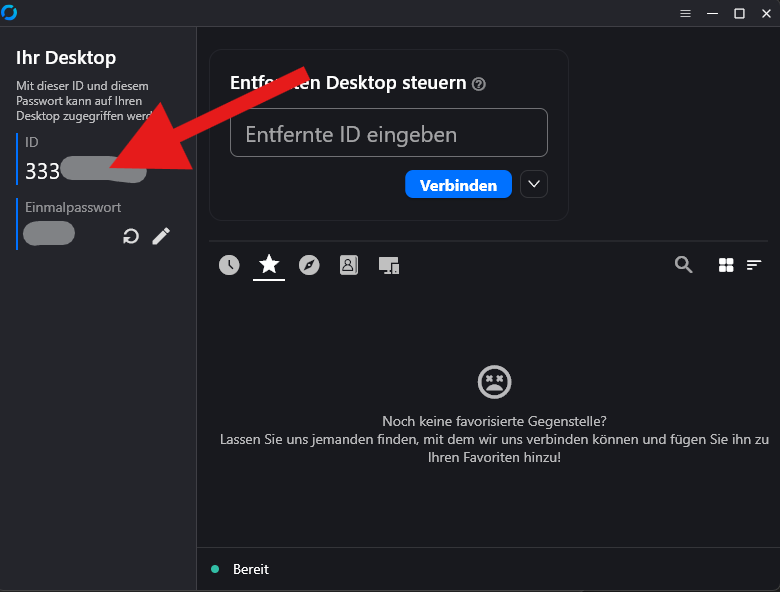
Nach der Installation öffnet sich RustDesk. Oben links steht Ihre ID. Schicken Sie uns nur diese Nummer – dann können wir uns verbinden.
Das Einmalpasswort brauchen wir nicht.
Windows-Hinweis
Windows kann eine Meldung zu einem unbekannten Herausgeber zeigen. Das ist bei unserer Datei normal. Wählen Sie Weitere Informationen und dann Trotzdem ausführen.
Nur Windows
Die ZIP-Datei ist für Windows. Wenn Sie macOS oder Linux nutzen, schreiben Sie uns – wir richten den passenden Weg mit Ihnen ein.
Fragen?
Nicht weitergekommen? Schreiben Sie an [email protected] oder nutzen Sie die Kontaktseite. Wir helfen weiter.